Google Drive Klasörü Nasıl Paylaşılır? Adım Adım Rehber
16 Kasım 2026 · 2 dk okuma
Fotoğraflarını ya da videolarını birine göndermenin en pratik yolu, onları bir Google Drive klasörüne koyup klasörün linkini paylaşmaktır. Dosyalar sıkıştırılmaz, kalite düşmez ve tek tek göndermekle uğraşmazsın. Bu rehberde Google Drive klasör paylaşma adımlarını bilgisayarda ve telefonda anlatıyor, hangi iznin ne işe yaradığını açıklıyoruz.
Paylaşım izinleri ne anlama geliyor?
Drive’da bir klasörü paylaşırken iki şeye karar verirsin: kimler erişebilir ve ne yapabilirler.
- Kısıtlanmış: Yalnızca e-posta adresini eklediğin kişiler açabilir.
- Bağlantıya sahip olan herkes: Linki bilen herkes açabilir. Dosya göndermek için en kolay yol budur.
Rol olarak üç seçenek vardır:
| Rol | Ne yapabilir? |
|---|---|
| Görüntüleyen | Dosyaları görür ve indirir |
| Yorumcu | Görür ve yorum bırakır |
| Düzenleyen | Dosya ekler, düzenler, klasör oluşturur |
Kurgubey Studio’ya sipariş verirken Düzenleyen rolünü seçmen gerekir. Çünkü işi doğrudan senin klasöründe yapıyor, sonuçları da aynı klasörün içindeki Kurgubey_Teslim klasörüne koyuyoruz. Yalnızca görüntüleme izni olursa klasöre yeni dosya ekleyemeyiz.
Bilgisayarda klasör paylaşma
- drive.google.com adresinden Drive’ı aç.
- Paylaşmak istediğin klasöre sağ tıkla ve Paylaş’a tıkla. Açılan menüde tekrar Paylaş’ı seç.
- Pencerenin altındaki Genel erişim bölümünde Kısıtlanmış yazan yere tıkla ve Bağlantıya sahip olan herkes’i seç.
- Hemen sağındaki rol menüsünden Düzenleyen’i seç.
- Bağlantıyı kopyala’ya tıkla, sonra Bitti de.
Kopyaladığın link https://drive.google.com/drive/folders/... şeklinde başlar. Sipariş formuna bu linki yapıştırman yeterli.
Telefonda klasör paylaşma (Google Drive uygulaması)
- Google Drive uygulamasını aç ve klasörü bul.
- Klasörün yanındaki üç nokta simgesine dokun.
- Paylaş ya da Erişimi yönet seçeneğine dokun.
- Genel erişim bölümünde erişimi Bağlantıya sahip olan herkes yap.
- Rolü Düzenleyen olarak değiştir.
- Geri dönüp Bağlantıyı kopyala’ya dokun.
Menü adları uygulama sürümüne göre biraz farklı olabilir, ama adımlar aynıdır.
Sık yapılan hatalar
- Dosya linki paylaşmak: Tek bir fotoğrafın linki yerine klasörün linkini paylaş. Link
/folders/içermelidir. - Görüntüleyen rolünde bırakmak: Bu durumda klasöre teslim dosyalarını ekleyemeyiz. Rolün Düzenleyen olduğundan emin ol.
- Google Dokümanlar linki:
docs.google.comile başlayan linkler klasör değildir. - Klasörü boş paylaşmak: Yükleme bitmeden linki gönderme. Drive’ın sağ altındaki yükleme penceresinde tüm dosyaların tamamlandığını gör.
İş bitince paylaşımı geri almak
Teslim aldıktan sonra klasörün erişimini kapatabilirsin. Klasöre sağ tıkla → Paylaş → Genel erişim bölümünü yeniden Kısıtlanmış yap. Böylece link artık kimse tarafından açılamaz, dosyaların yerinde kalır.
Büyük dosyalar için ipuçları
- Çok sayıda fotoğrafı tek tek değil, klasör olarak yükle. Bilgisayarda klasörü Drive penceresine sürüklemen yeterli.
- Yükleme sırasında bilgisayarın uyku moduna geçmesin.
- Telefondan yüklüyorsan Wi-Fi kullan ve uygulamayı açık tut.
- Ücretsiz Drive alanı 15 GB’tır. Alan yetmezse dosyaları birkaç klasöre bölebilirsin.
Klasörünü paylaştın mı? Gerisini biz halledelim
Klasör linkin hazırsa Kurgubey Studio hizmetlerinden birini seç; fotoğraflarını kişilere ayıralım, en iyilerini seçelim ya da renklerini düzenleyelim.
Sıkça sorulan sorular
Klasörü paylaşmak dosyalarımı herkese açık yapar mı?
Klasör yalnızca linki bilen kişiler tarafından açılabilir; arama motorlarında görünmez. Yine de iş bitince erişimi “Kısıtlanmış” yapmanı öneririz.
Düzenleyen rolü dosyalarımı silmeye izin verir mi?
Teknik olarak evet, bu yüzden linki yalnızca güvendiğin kişilerle paylaş. Kurgubey Studio orijinal dosyalarına dokunmaz; sonuçları ayrı bir klasöre ekler.
Paylaşım linkim çalışmıyor, ne yapmalıyım?
Linkin drive.google.com/drive/folders/ ile başladığını ve genel erişimin “Bağlantıya sahip olan herkes” olduğunu kontrol et. Kurumsal Google hesaplarında yönetici dışarıyla paylaşımı kapatmış olabilir; bu durumda kişisel bir Gmail hesabı kullan.
Diğer rehberler
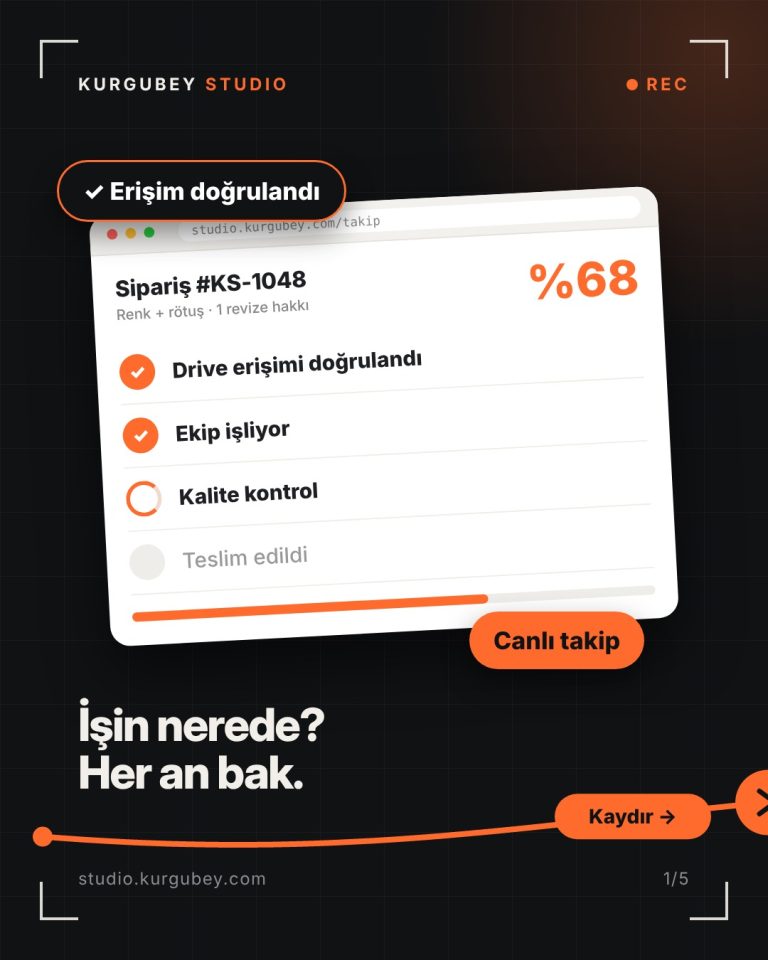
Sipariş Takibi: İşin Hangi Aşamada, Her An Gör
Kurgubey Studio'da siparişini takip linkinden canlı izle: erişim, işleme, kalite kontrol ve teslim aşamaları.
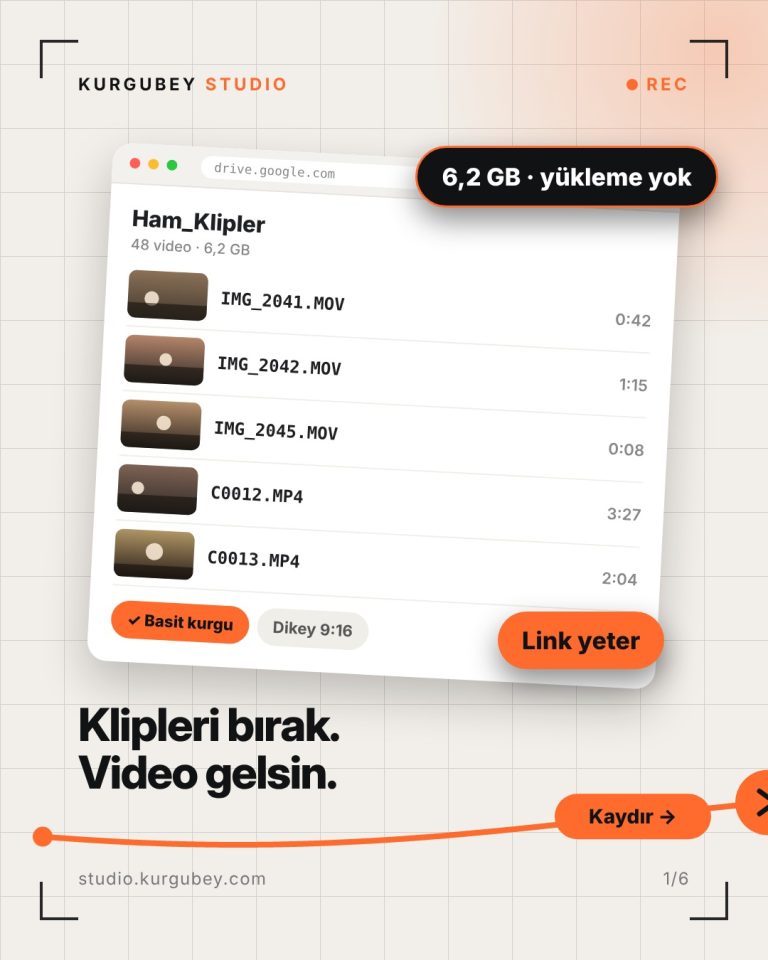
Video Kurgu Yaptırma Rehberi: Ham Klipleri Paylaşılabilir Videoya Dönüştürmek
Telefonda bekleyen klipleri kurguya nasıl hazırlarsın, ne göndermelisin, süreç nasıl işler? Kurgubey Studio ile video kurgu yaptırma rehberi.